Mac IP Adresi Değiştirme
Mac IP Adresi Değiştirme
Mac inizde IP Adresini Bulma ve Değiştirme
Apple Bilgisayar’ larda IP adresinizi nasıl görüntüleyeceğinizi ve değiştireceğinizi ve ayrıca "IP adresinizi başka bir cihaz kullanıyor" hatasının nasıl düzeltileceği hakkındaki makalemiz aşağıdaki gibidir.
Mac inizin IP adresini bulmak zor değildir ve bunu aynı panelden değiştirebilirsiniz. Bilgi amaçlı olarak Mac inizin IP adresini iki kez kontrol etmek isteyebilirsiniz veya belki "Ağdaki başka bir aygıt bilgisayarınızın IP adresini kullanıyor" hatasıyla karşılaşmışsınızdır.
Mac te IP Adresi Nasıl Bulunur
Mac inizin IP adresini kontrol etmenin en kolay yolu, Sistem Tercihlerinin Ağ panelini kullanmaktır. Ekranınızın sol üst köşesindeki Apple menüsünü tıklayın ve açmak için Sistem Tercihleri ni seçin veya Spotlight ile aramak için Cmd + Boşluk tuşlarını kullanın. Orada, ilgili seçenekleri açmak için Ağ ı tıklayın.
Sol tarafta, bilgisayarınızın kullandığı çeşitli ağ bağlantılarını göreceksiniz. Mevcut bağlantınızın yanında yeşil bir nokta belirir --- ilgili bilgileri görüntülemek için kullanıyorsanız Wi-Fi yi (veya bağlıysanız Ethernet i) tıklayın.

Bir Wi-Fi bağlantısı için, Durum altında, Wi-Finin [Ağ] a bağlı olduğunu ve [Adres] IP adresine sahip olduğunu belirten bir satır göreceksiniz. Kablolu bağlantılar, aynı sayfadaki bir bilgi listesinde IP Adresinizi gösterecektir.
Burası, Mac inizin mevcut IP adresini göreceğiniz yerdir. Çoğu ev ağında, bu 192.168.X.Y veya 10.0.X.Y biçiminde olacaktır.
Mac IP Adresini Değiştirme
IP adresinizi görüntülemek size bilgi sağlar, ancak ya Mac inizde yeni bir IP adresi almanız gerekirse? Bu genellikle "IP adresinizi başka bir cihaz kullanıyor" mesajını gördüğünüzde gereklidir, ancak istediğiniz zaman adresinizi değiştirebilirsiniz.
Mac inizin IP adresini değiştirmek için yukarıda belirtilen aynı Ağ paneline geri dönün. Mevcut bağlantı türünüzün sayfasında, alttaki Gelişmiş düğmesini tıklayın.
Bu, birçok seçeneğin bulunduğu yeni bir pencere açacaktır. En üstteki TCP / IP sekmesini seçin ve mevcut IP adresinizle ilgili seçenekleri göreceksiniz. IPv4 ü Yapılandır ın yanında, büyük olasılıkla DHCP Kullanımı nı göreceksiniz.
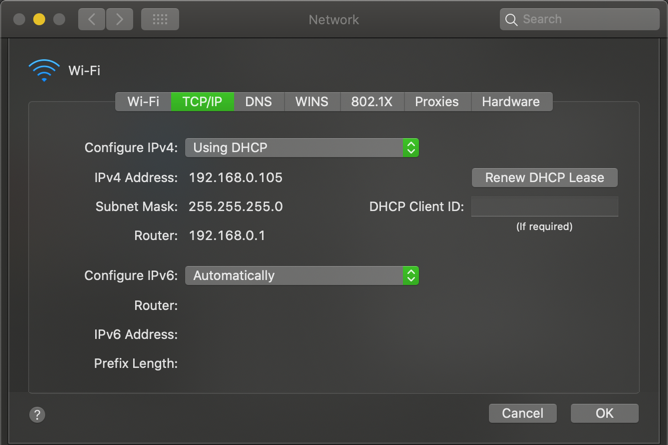
DHCP veya Dinamik Ana Bilgisayar Yapılandırma Protokolü, yönlendiricilerin IP adreslerini otomatik olarak dağıtmasına ve yönetmesine olanak tanıyan bir özelliktir. Böylece, ağınıza yeni bir cihaz bağladığınızda, bunun için manuel olarak ücretsiz bir IP adresi seçmeniz gerekmez; yönlendirici bunu otomatik olarak yapar.
Yönlendiricinizden yeni bir IP adresi almak için DHCP Kirasını Yenile düğmesine tıklayın. Bu, bilgisayarınızın IP adresini serbest bırakmasına ve yeni bir tane almasına neden olur, bu da yinelenen IP hatasını çözmelidir.
Mac te Manuel IP Adresi Alma
IP adresinizi sıfırlamak ve yenilemek işe yaramazsa, manuel olarak bir IP adresi atamanız gerekebilir. Bu, cihazınız için değişmeyecek ve yinelenen IP adresleriyle ilgili sorunların çözülmesine yardımcı olabilecek bir adres belirlemenizi sağlar.
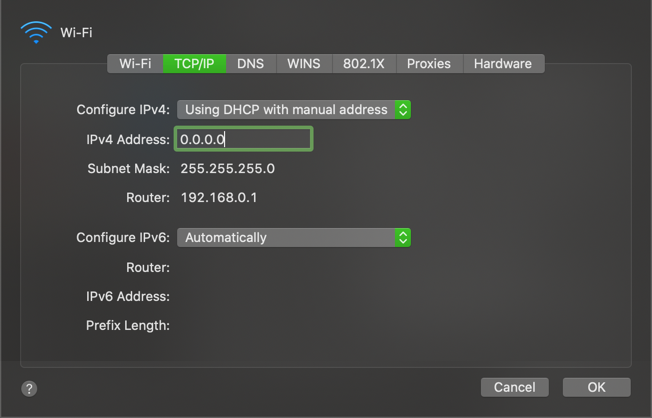
Doğrudan Mac inizde statik bir IP adresi ayarlayabilirsiniz. Bunu yapmak için, yukarıda bahsedilen TCP / IP sekmesinde, IPv4 ü Yapılandır kutusunu DHCP yi manuel adresle kullan olarak değiştirin.
İsterseniz Manuel i seçebilirsiniz, ancak önceki seçenek yalnızca IP adresini belirlemenizi sağlar, böylece başka herhangi bir bilgiyi onaylamanıza gerek kalmaz.
Hizmetler
- SSD Değişimi
- Macbook Air Ekran Değişimi
- iPhone Ön Arka Kamera Değişimi
- Macbook Pro Ekran Değişimi
- MacBook Air Şarj Olmuyor
- iPad Pro Onarım ve Bakım Hizmetleri
- Macbook Pro Anakart Tamiri
- Android Cihaz Tamiri Yapılır
- MacBook Ekran Değişimi
- iPad Ekran Değişimi
- iPhone Hoparlör Değişimi
- Time Machine Yedeklerini Aktarma
- iPhone Pil Değişimi
- Macbook Air Pil Değişimi
- MacBook Batarya Değişimi
- iPad Cam Değişimi
- Macbook Air Anakart Değişimi
- iPad Şarj Soketi Değişimi
- Mac Klavye Kısayolları
- iPad Pil Değişimi
Bölgeler
- MacBook Pro 13" 2022 (M2) Pil Değişimi
- Macbook Air Trackpad Değişimi-Onarımı
- MacBook Format Atmak
- iPhone 15 Pro Max Arka Kamera Değişimi
- 2.El Kablosu Değişmiş Adaptörler
- Apple Uyardı
- iPhone 15 Pro Max Özellikleri
- Tüm IOS ve Windows Bilgisayarların Termal Macun Değişimleri Yapılmaktadır
- MacBook Windows Kurulumu
- iPhone 15 Pro Max Pil Değişimi
- MacBook Sistem Nasıl Silinir
- Android-İOS WhatsApp Taşıma Nasıl Yapılır
- Android ve Mac Arasında Dosya Aktarımı
- Apple Anakart Sıvı Teması
- BLOG
- Şile Apple Anakart Tamiri
- Apple, macOS Sonoma 14.3 Beta 3'ü Yayınladı
- iPhone Firmware Dosyaları Nerden İndirilir?
- iPhone Deprem Uyarı Sistemini Aktif Etmek
- iPhone 15 Pro Max Ekran Değişimi
Son Yazılar
-
İşte İOS 18
28.07.2026 -
MacBook Pro 13" 2022 (M2) Pil Değişimi
28.07.2026 -

Sıvı Alan Cihazlara Ne Yapılmamalıdır
28.07.2026 -
Android den iPhone Whatsap Taşıma
28.07.2026 -
İPSW Dosya Yüklemesi
28.07.2026 -
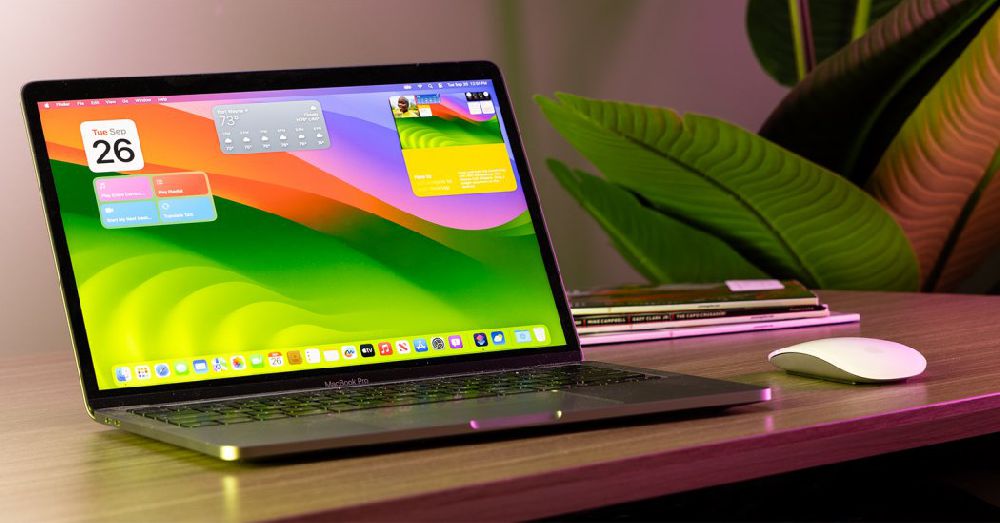
macOS Beta 3 Yayınlandı
28.07.2026 -
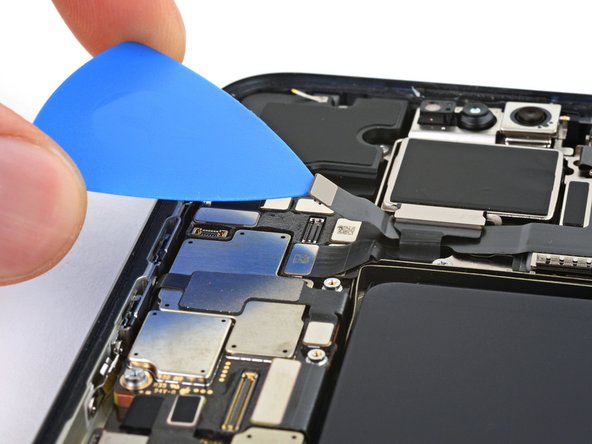
Kamera Değişimi
28.07.2026 -
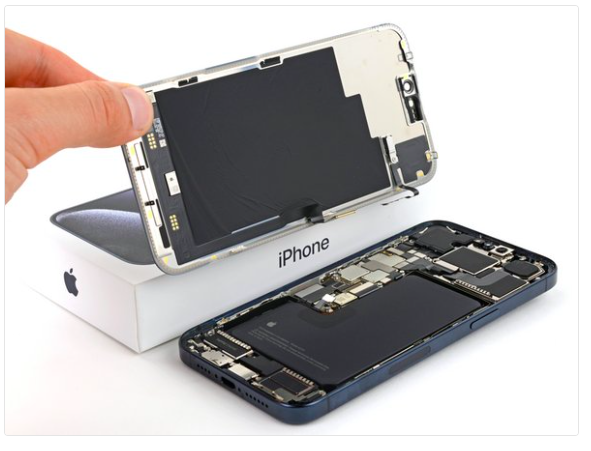
iPhone 15 Pro Max Ekran Değişimi
28.07.2026 -
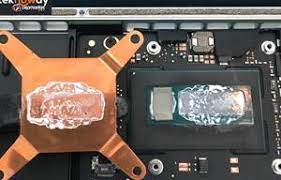
Termal Macun ve Fan Temizliği
28.07.2026 -
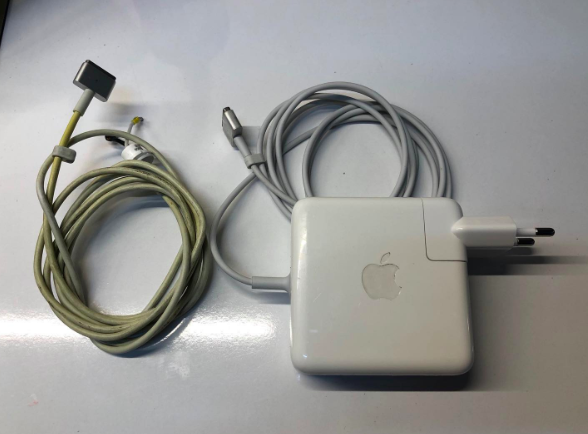
2.El Kablosu Değişmiş Adaptörler
28.07.2026