Android-İOS WhatsApp Taşıma Nasıl Yapılır
Android – iOS WhatsApp taşıma rehberi!
Eğer bir Android kullanıcısıysanız iPhone’a geçiş yaptığınızda başlarda iOS size biraz zor gelebilir. Bununla birlikte eski telefonunuzdaki verilerinizi yeni telefonunuza aktarmak isteyebilirsiniz. Özellikle de WhatsApp verilerini. Peki Android’den iOS’a WhatsApp nasıl taşınır?
iOS’e Taşı mobil uygulamasını Apple geliştirdi. Bu yöntem sayesinde Apple, Android kullanıcılarının yeni iPhone cihazlarına geçişlerini çok daha kolay ve güvenli hale getirmeyi planlıyor. Ayrıca iOS’a Taşı uygulamasıyla birlikte WhatsApp verilerinizle birlikte kişilerinizi, e-postalarınızı, tüm mesaj geçmişinizi, takvim kayıtlarınızı, fotoğraf ve videolarınızı aktarabilirsiniz.
Android’den iOS’a WhatsApp’ta veri aktarmak için eski ve yeni telefonunuzun bazı özellikleri taşıması gerekiyor. Gelin hep birlikte bu özelliklere göz atalım:
- Eski Android telefonunuz, Android 5 veya daha üzeri Android sürümüne sahip olmalı.
- Yeni iPhone’unuzun en az iOS 15.5 sürüme sahip olmalı.
- Android telefonunuzda WhatsApp’ın 2.22.7.74 veya daha yeni bir sürümünün yüklü olması gerekiyor.
- iPhone telefonunuzda ise WhatsApp’ın 2.22.10.70 veya daha yeni bir sürümü yüklü olmalı.
- Eski telefonunuzda ve yeni cihazınızda kullandığınız telefon numarası aynı olmalıdır.
- Android telefonunuzda iOS’e Taşı uygulamasının yüklü olması gerekiyor.
- Son aşamada ise yeni telefonunuzun iOS’a Taşı uygulamasıyla eşleşebilmesi için iPhone’unuzun hiç kullanılmamış veya fabrika ayarlarına dönmüş olması gerekiyor.
- Her iki cihazınız da bir güç kaynağına bağlı olmalıdır.
- Her iki cihazınızın da aynı Wi-Fi ağına bağlı olmalı. Veyahut Android cihazınızı iPhone’unuzun kişisel erişim noktasına bağlamanız gerekir.
Tüm kontrolleri sağladıktan sonra aşağıdaki adımları izleyerek WhatsApp verilerinizi Android’den iOS’a aktarabilirsiniz:
- Android telefonunuzda iOS’e Taşı uygulamasını açın ve talimatları takip edin.
- iPhone’unuzda bir kod görüntüleyeceksiniz. Bu kodu Android telefonunuza girin.
- Sürdür’e dokunun ve ekrandaki talimatları takip edin.
- Verileri Aktar ekranında WhatsApp’ı seçin.
- Android telefonunuzda BAŞLAT’a dokunup WhatsApp’ın verileri dışa aktarma işlemi için hazırlamasını bekleyin. Bu işlem biraz uzun sürebilir.
- Veriler hazırlandıktan sonra Android telefonunuzdaki hesabınızdan çıkış yapacaksınız.
- iOS’e Taşı uygulamasına dönmek için İLERİ’ye dokunun.
- Verileri Android telefonunuzdan iPhone’unuza aktarmak için SÜRDÜR’e dokunun. Ardından iOS’e Taşı uygulamasının aktarımın tamamlandığını onaylamasını bekleyin.
- App Store’dan WhatsApp’ın en yeni sürümünü yükleyin.
- WhatsApp’ı açın ve eski cihazınızda kullandığınızla aynı telefon numarasını kullanarak giriş yapın.
- Sizden istendiğinde Başlat’a dokunun ve işlemin tamamlanmasını bekleyin.
- Yeni cihazınızı etkinleştirme işlemini tamamladığınızda sohbetlerinizin yeni cihaza aktarılmış olduğunu göreceksiniz.
Eğer bir iPhone kullanıcısı iseniz Android kullanmaya karar verdiğinizde WhatsApp’ınızı kolaylıkla taşıyabilirsiniz. Android 12 sayesinde, WhatsApp’taki verilerini iPhone’lardan Android 12’li telefonlara kolaylıkla aktarabilir. Ancak ne yazık ki tüm akıllı telefonların Android 12’ye sahip değil. Bu yüzden alternatif seçenekleri de değerlendirmek gerekiyor. iCareFone Transfer uygulaması ile kolaylıkla transfer yapabilirsiniz. Peki iPhone’dan Android’e veri transferi nasıl yapılır?
Android 12 kullanıcısıysanız aşağıdaki adımları izleyerek kolaylıkla Android-iOS WhatsApp veri aktarımı yapabilirsiniz:
- iPhone ile Android telefonunuzu USB-C Lightning kablo ile birbirine bağlayın.
- Ekrandaki talimatları takip edin.
- Ardından aktarmak istediğiniz verileri seçin.
- Android cihazda gösterilen QR kodu iPhone’dan okutun.
- Açılan WhatsApp’ta veri aktarımına izin verin.
- Son olarak işlemlerin bitmesini bekleyin.
Android 12 kullanıcısı değilseniz WhatsApp verileriniz aktarmak için iCareFone Transfer uygulamasını kullanmanız gerekiyor. Bu uygulama ile aynı zamanda Android’den iOS’a WhatsApp verilerinizi aktarabilirsiniz. Bunun için aşağıdaki adımları takip edin:
- iCareFone Transfer’i yükleyin.
- Ardından WhatsApp’ı yedekleyin.
- WhatsApp’ı doğrulayın.
- Verilerin oluşturulmasını bekleyin.
- Son olarak verileriniz iPhone’a aktarın
Android den iPhone Whatsap Taşıma
Android – iOS WhatsApp taşıma rehberi! Eğer bir Android kullanıcısıysanız iPhone’a geçiş yaptığınız...
Devamı
Hizmetler
- iPhone Ekran Değişimi 6-7-8-X-XR-11-12-13-14-15 Pro-Pro Max
- iPhone Pil Değişimi
- Macbook Pro Pil Değişimi
- SSD Değişimi
- iPhone Şarj Soketi Değişimi
- iPhone Kasa Değişimi
- Macbook Air Ekran Değişimi
- iPad Şarj Soketi Değişimi
- MacBook Air Şarj Olmuyor
- MacBook Ekran Değişimi
- iPad Cam Değişimi
- iPad Ekran Değişimi
- Macbook Air Pil Değişimi
- Time Machine Yedeklerini Aktarma
- MacBook Batarya Değişimi
- MacBook Şarj Aleti Tamiri
- MacBook Anakart Değişimi
- Macbook Pro Ekran Değişimi
- Macbook Pro Anakart Tamiri
- iPad Pro Onarım ve Bakım Hizmetleri
Bölgeler
- MacBook Format Atmak
- Apple Anakart Sıvı Teması
- MacBook MagSafe Kablo Tamiri
- Apple Uyardı
- Apple, macOS Sonoma 14.3 Beta 3'ü Yayınladı
- iPhone Firmware Dosyaları Nerden İndirilir?
- MacBook Sistem Nasıl Silinir
- iPhone 15 Pro Max Ekran Değişimi
- 2.El Kablosu Değişmiş Adaptörler
- iPhone 15 Pro Max Arka Kamera Değişimi
- MacBook Windows Kurulumu
- Şile Apple Anakart Tamiri
- MacBook Pro 13" 2022 (M2) Pil Değişimi
- iPhone Deprem Uyarı Sistemini Aktif Etmek
- iPhone 6 Ekran Değişimi
- Beyoglu Apple Teknik Servisi
- BLOG
- Tüm IOS ve Windows Bilgisayarların Termal Macun Değişimleri Yapılmaktadır
- Android ve Mac Arasında Dosya Aktarımı
- iPhone 15 Pro Max Özellikleri
Son Yazılar
-
İşte İOS 18
28.07.2026 -
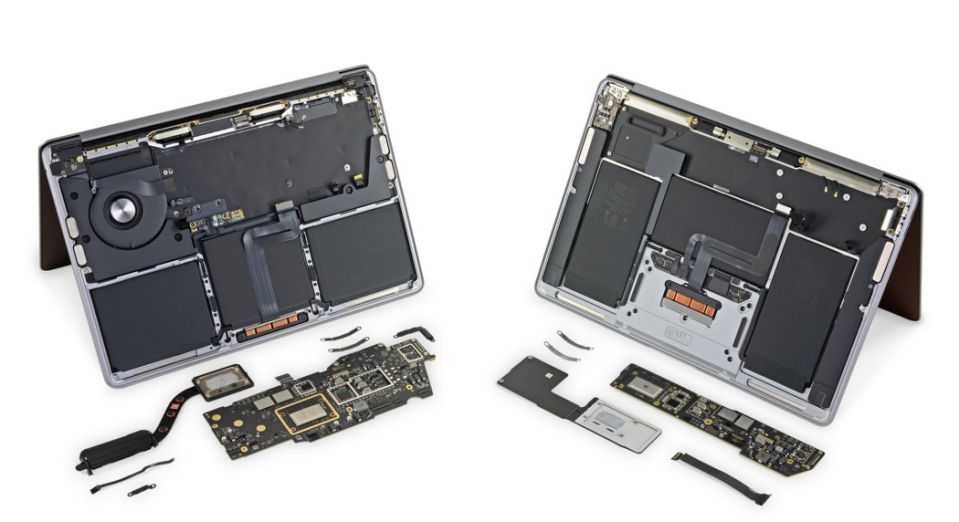
MacBook Pro 13" 2022 (M2) Pil Değişimi
28.07.2026 -
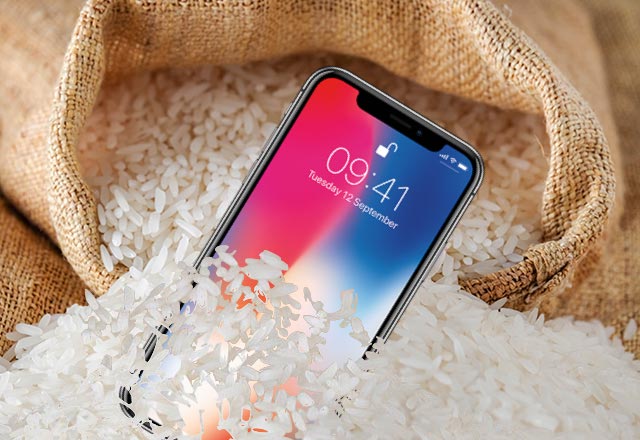
Sıvı Alan Cihazlara Ne Yapılmamalıdır
28.07.2026 -
Android den iPhone Whatsap Taşıma
28.07.2026 -
İPSW Dosya Yüklemesi
28.07.2026 -
macOS Beta 3 Yayınlandı
28.07.2026 -
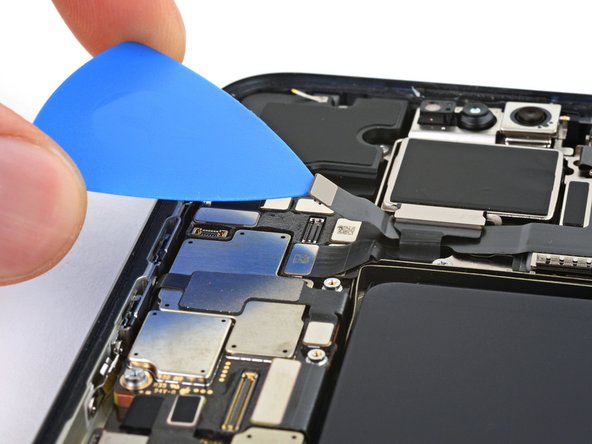
Kamera Değişimi
28.07.2026 -
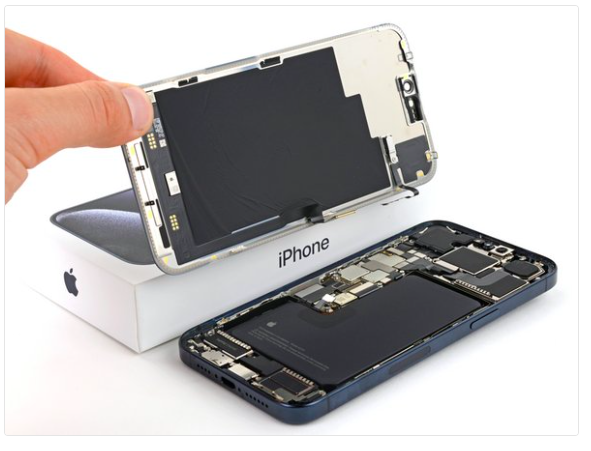
iPhone 15 Pro Max Ekran Değişimi
28.07.2026 -
Termal Macun ve Fan Temizliği
28.07.2026 -
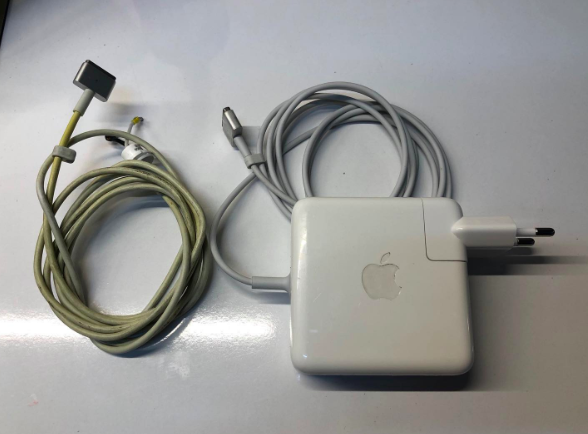
2.El Kablosu Değişmiş Adaptörler
28.07.2026